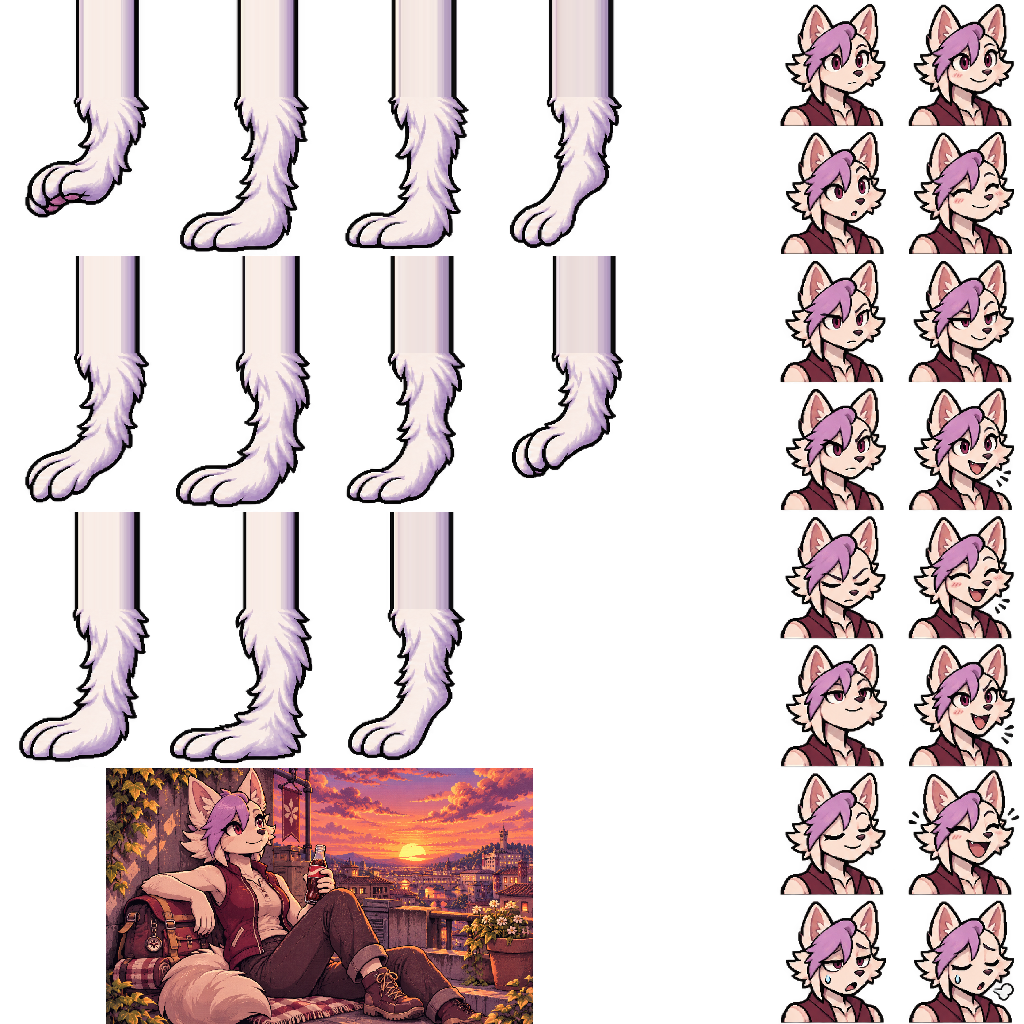
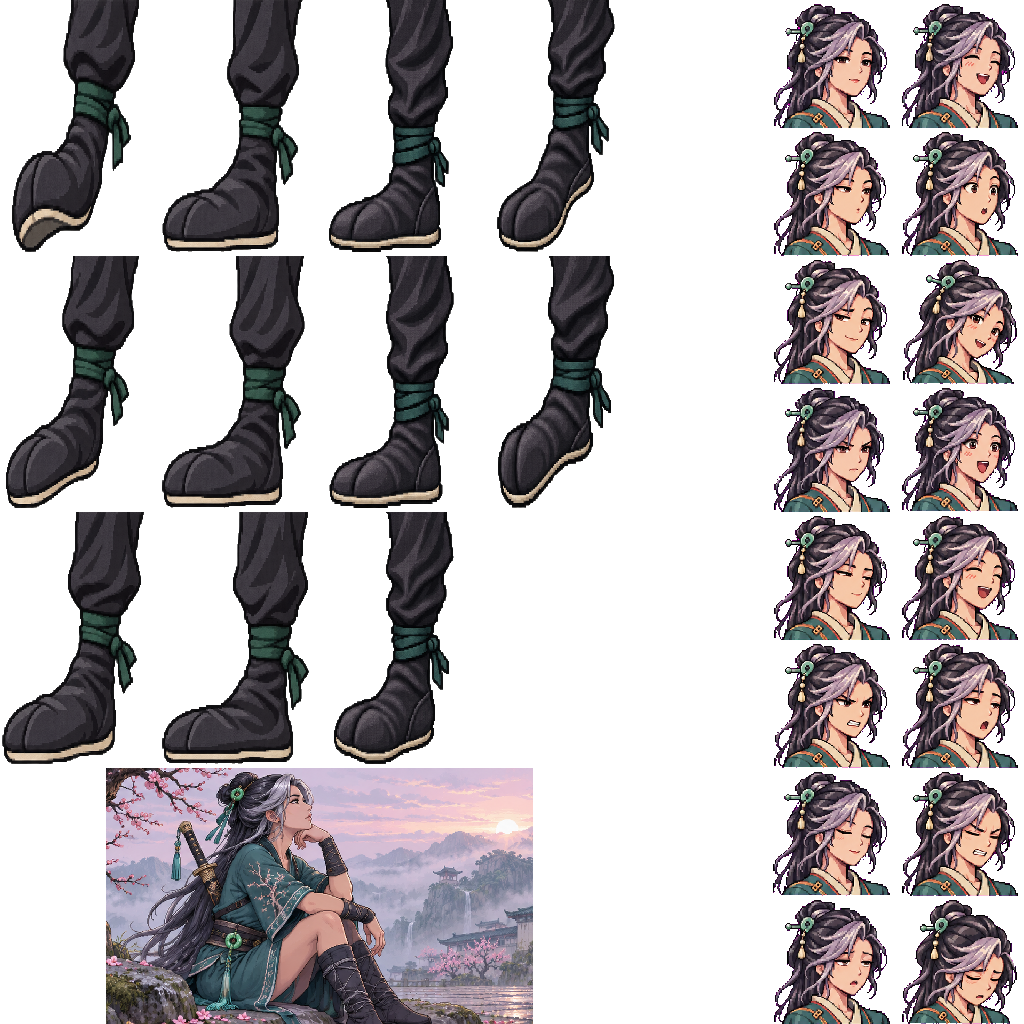
Если у вас один рисунок героя, выберите режим «Отдельный портрет». Игра покажет ваш портрет и возьмёт движения ног из шаблона.
Лист спрайтов PNG
Подходит для собственных поз и выражений лица. Сохраните прозрачный фон и промежутки между кадрами. Чтобы проверить правку, достаточно импортировать один PNG.
Персонаж в ZIP
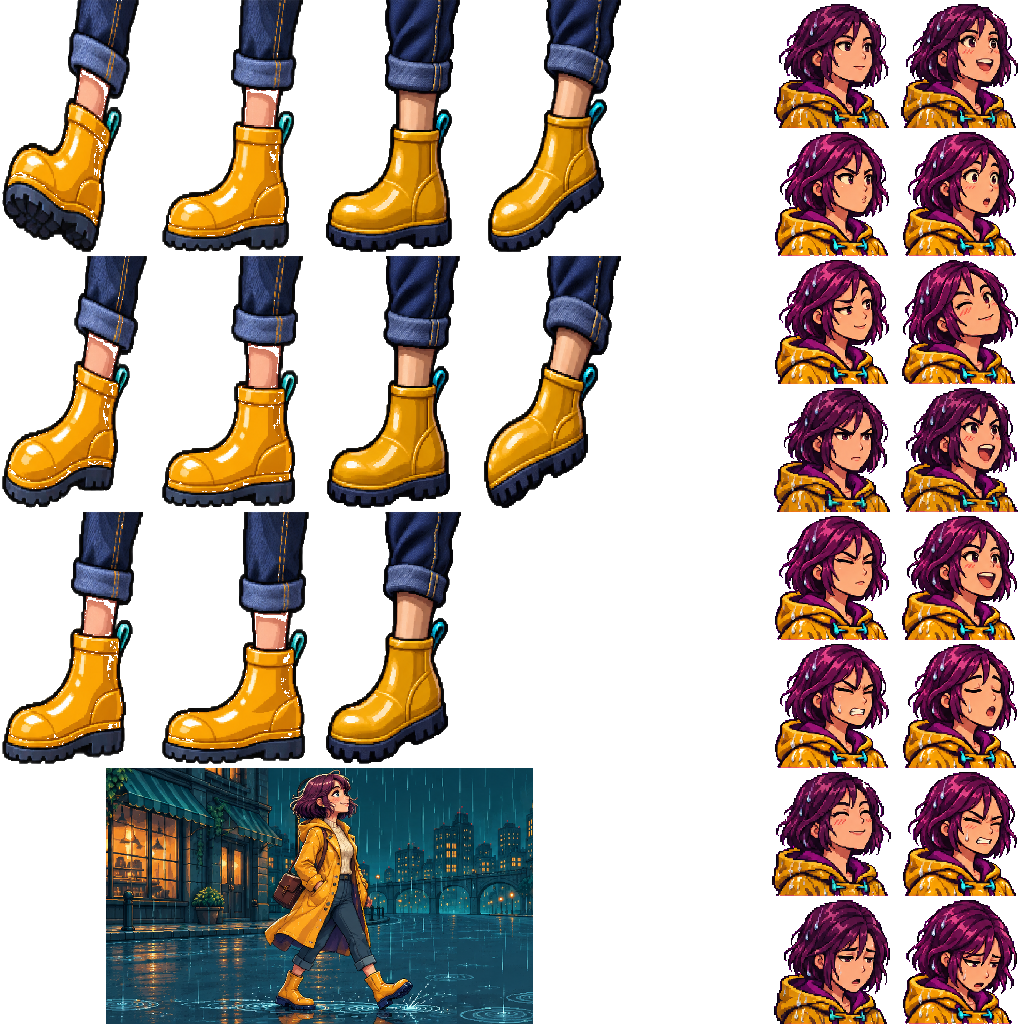
Выберите архив, чтобы задать герою имя, сменить фон и добавить полноразмерную финальную иллюстрацию. В примере пассажирки это atlas.png, background.png, ending.png и settings.json.
Перекрасьте дождевик пассажирки в синий
Сначала измените только первый портрет. По цвету в окне предпросмотра легко проверить, попали ли вы в нужную ячейку.
Найдите портрет Распакуйте копию архива и откройте atlas.png в исходном размере 1024 × 1024. Первый портрет со спокойным выражением занимает квадрат 128 × 128 с началом в точке x = 768, y = 0. Координаты отсчитываются от левого верхнего угла.
Проверьте цвет Перекрасьте жёлтую ткань внутри квадрата, сохранив прозрачность вокруг плеч. Экспортируйте весь лист в PNG и откройте его в окне импорта. На портрете должен появиться синий дождевик.
Проверьте в игре При смене выражения лица дождевик снова станет жёлтым: у каждого выражения свой кадр. Перекрасьте ткань и в остальных ячейках. Сохраните имя atlas.png, упакуйте файл вместе с настройками и фонами, затем импортируйте новый ZIP и сыграйте партию.
Выберите режим «Атлас персонажа Stompgame» и укажите PNG ещё раз. Для одиночного рисунка подходит режим «Отдельный портрет».
Почему нога дёргается или обрезается подошва?
Сравните кадр с исходным PNG в полном размере. Подошва должна помещаться в ячейку 160 × 256 и находиться на той же высоте, что в примере. При сдвиге всего листа сместятся сразу все кадры.
Почему игра не находит картинку в ZIP?
Сверьте пути в разделе images файла settings.json с именами внутри архива. Например, в наборе пассажирки ключ env указывает на background.png. Если файл переименован, исправьте путь или верните прежнее имя и соберите ZIP заново.
Как поделиться готовым персонажем?
При локальном импорте герой доступен только вам. Чтобы поделиться им, войдите в аккаунт и импортируйте архив в редакторе. Сохраните черновик, проверьте его в игре, укажите название и авторство, выберите открытый доступ и отправьте работу на проверку.